
Scanna båda sidorna av ett dokument samtidigt
Skanna båda sidorna av ett dokument samtidigt med hjälp av ADF (automatisk dokumentmatare).
 Obs!
Obs!
- Du kan skanna flera dokument samtidigt från ADF när du skannar via Dokument (Document), Dok (dubbel) (Doc (Duplex)), Anpassad (Custom), OCR, E-post (E-mail) eller ScanGear.
Se "Skanna med programvara (ScanGear)" för din modell på startsidan i Onlinehandbok för information om hur du skannar med ScanGear (skannerdrivrutin). - Du kan även skanna båda sidorna av ett dokument samtidigt från dialogrutan Inställningar (Dokumentskanning) (Settings (Document Scan)).
- Fönstren för scanning av dokument används som exempel i följande beskrivningar.
-
Placera dokumenten i ADF.
-
Klicka på Inställn... (Settings...).
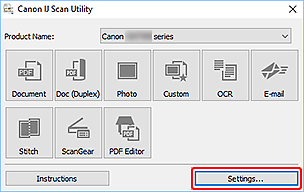
Dialogrutan Inställningar visas.
-
Klicka på Dokumentskanning (dubbel) (Doc (Duplex) Scan).
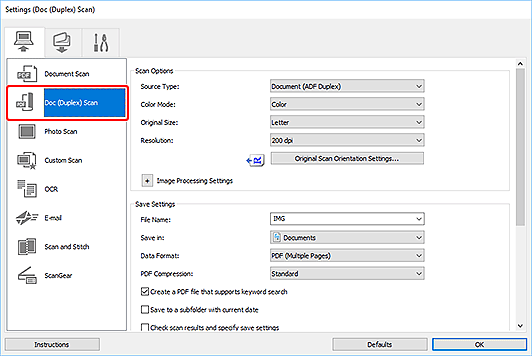
-
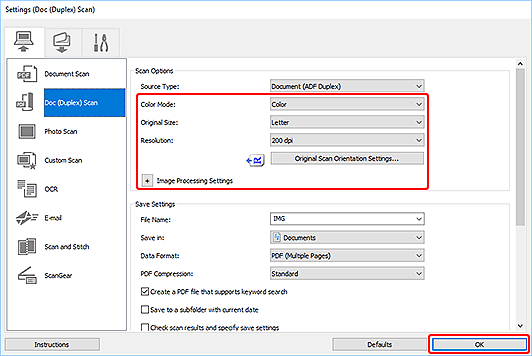
Ange färgläge, dokumentstorlek och scanningsupplösning.
Klicka på Inst. för dok.skann.orientering... (Original Scan Orientation Settings...) för att ange orienteringen för dokumenten som ska scannas. I dialogrutan som visas kan du ange Orientering (Orientation) och Bindningssida (Binding Side).
Obs!- När inställningarna har gjorts i dialogrutan Inställningar kan samma inställningar användas för att skanna från och med nästa gång.
- I dialogrutan Inställningar anger du inställningarna för bildbearbetning, till exempel sned korrigering, anger var de skannade bilderna ska sparas och mera efter dina behov.
När inställningen är klar klickar du på OK.
Huvudfönstret IJ Scan Utility visas.
Obs!-
Se följande sidor för mer information om hur du ställer in objekt i dialogrutan Inställningar.
-
Klicka på Dok (dubbel) (Doc (Duplex)).
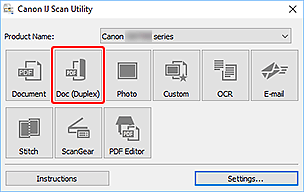
Bägge sidorna av dokumenten scannas automatiskt.
Obs!
- Om du vill avbryta skanningen klickar du på Avbryt (Cancel).
